728x90
Window에서 설치 하면
홈페이지 가서 다운 받고 다음 버튼 연타 하면 설치 끝이지만
리눅스는 그렇지 않다.
머가 이리 다 타이핑 치고, GNOME 이 있어도 설치가 이리 까다로군지
개 짜증...

1. 우선 snapd 란걸 설치 해야 한다고 한다.
sudo apt install snapd -y
apt update -y 를 했든 암튼 먼가를 해서 이미 설치가 되어 있을수도 있다.
이미 깔려 있는지 확인 하려면
snap --version 을 쳤을때 나오면 이미 깔린 거란다.
나의 경우는 깔려 있었다.

아주 개짜증 나는게 software 마다 잘 깔렸는지
혹은
깔려 있는지 확인 하라고 version 이란 명령어를 칠때
어떤 놈은 --version, 어떤 놈은 -version 을 쳐야 한다.
이런것도 통일이 안되서 사람이 다 외워야 하니..정말.이지..승질 나서.

더보기
왜 안 맞추는거야 ?? 아님 못 맞추는거야??
버전을 확인할 때 --version과 -version을 사용하는 이유는 다음과 같습니다:
- 관례와 표준:
- --version: GNU 스타일의 긴 옵션 형식으로, 많은 유닉스/리눅스 프로그램에서 사용됩니다.
- -version: 일부 프로그램에서 사용되는 짧은 옵션 형식입니다.
- 프로그램 설계:
- 각 프로그램의 개발자가 어떤 옵션 형식을 지원할지 결정합니다.
- 일부 프로그램은 두 형식을 모두 지원하기도 합니다.
- 호환성:
- 오래된 프로그램들은 단일 대시(-) 형식을 사용하는 경향이 있습니다.
- 최신 프로그램들은 대부분 이중 대시(--) 형식을 채택하고 있습니다.
- 가독성:
- --version은 긴 형식으로 더 명확하고 읽기 쉽습니다.
- -version은 짧아서 타이핑이 빠르지만, 다른 짧은 옵션들과 혼동될 수 있습니다.
프로그램마다 지원하는 옵션 형식이 다를 수 있으므로, 정확한 사용법은 해당 프로그램의 매뉴얼이나 도움말(예: man 명령어 또는 -h, --help 옵션)을 참조하는 것이 좋습니다.
2. Postman을 설치 한다.
sudo snap install postman3. Postman을 실행 해본다.
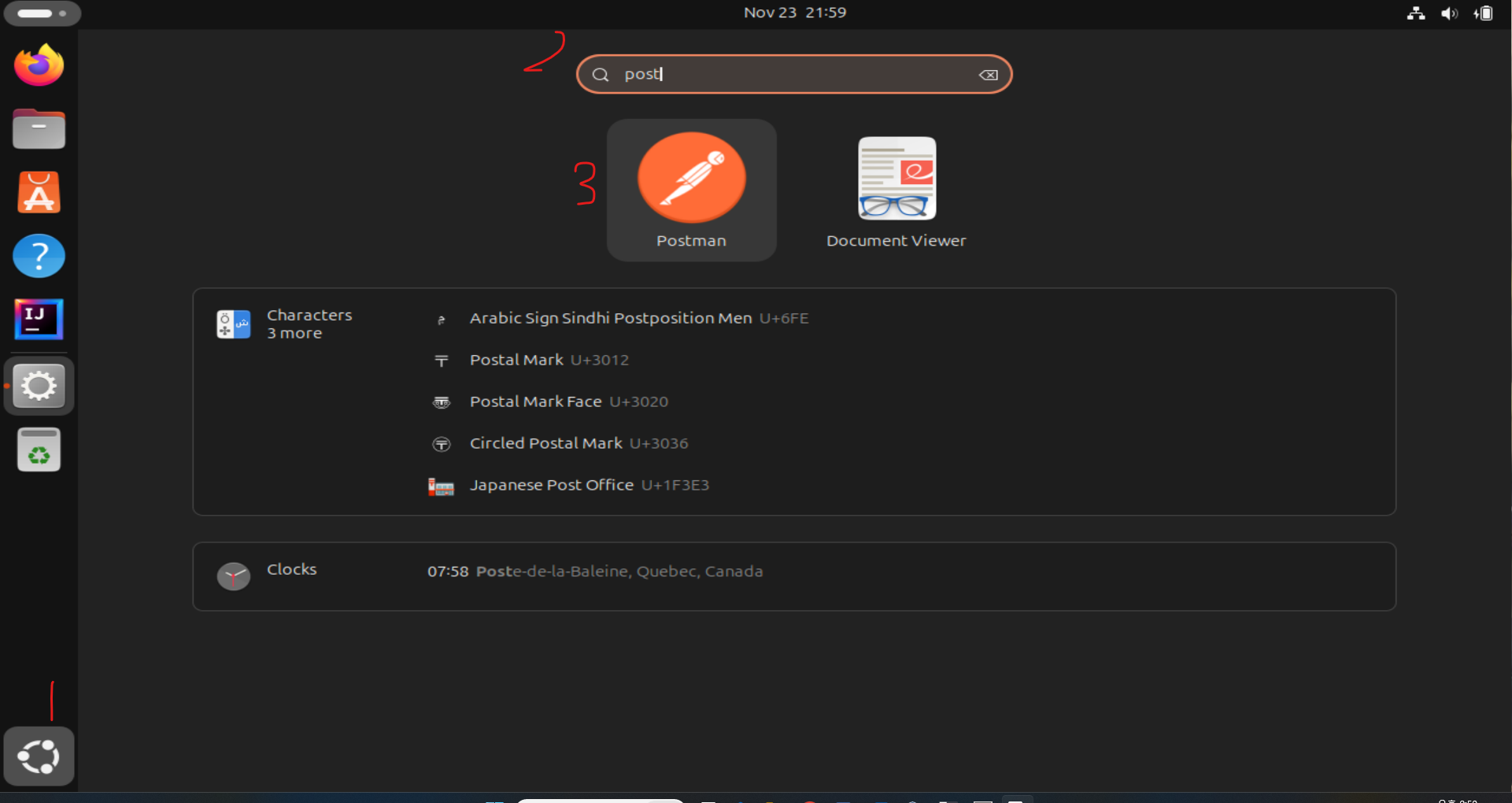
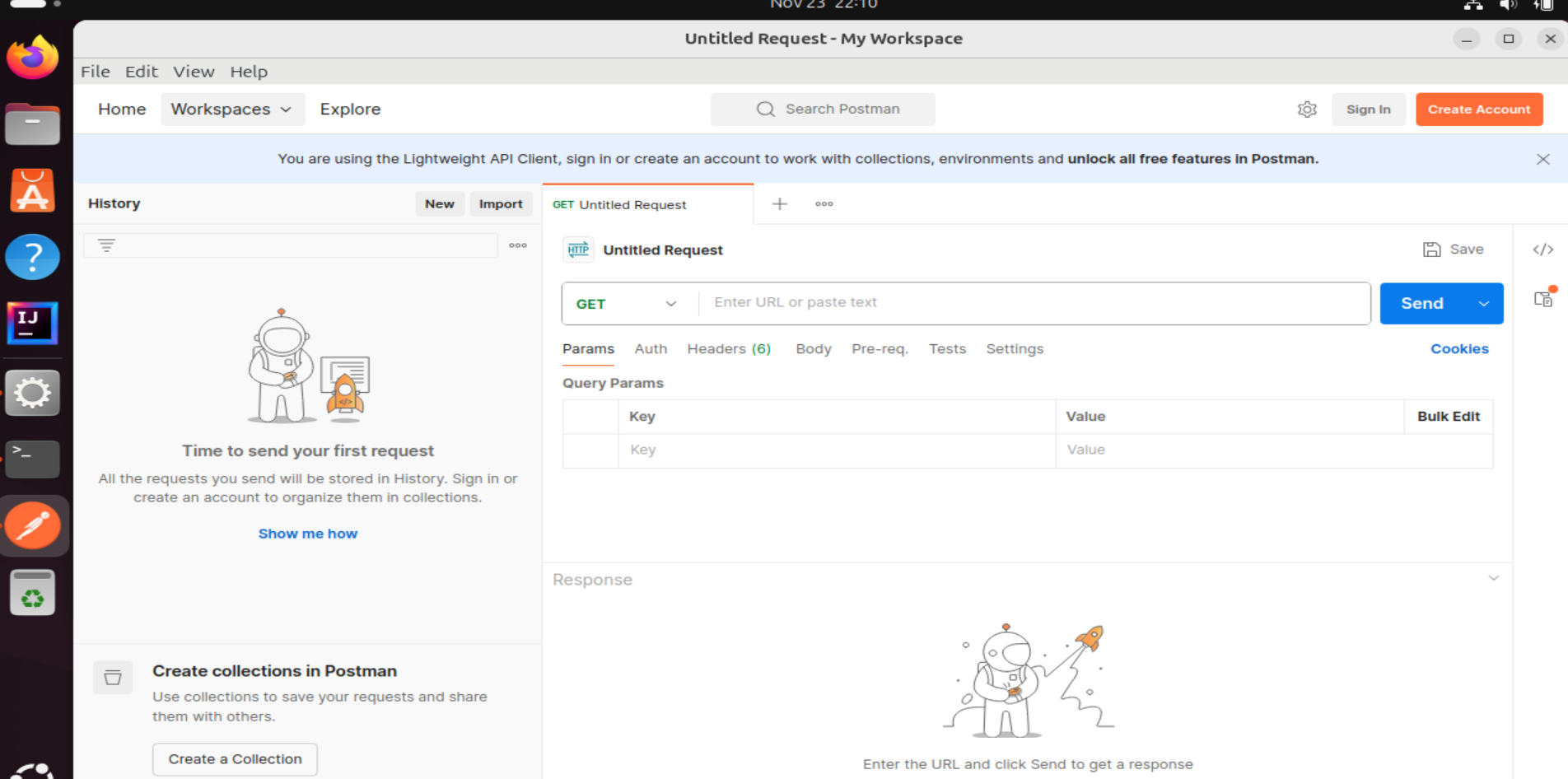
UI 에서 아래처럼 선택하고 click를 하던지 terminal 에서 postman이라고 쳐도 된다.
오늘도 읽어 주셔서 감사합니다.
728x90
'SI 업무 > linux' 카테고리의 다른 글
| 리눅스 용량 확인 (1) | 2024.12.08 |
|---|---|
| 3. docker 내 oracle-xe 를 재 구동 시키지 못해서 삽질. (1) | 2024.11.19 |
| 2. 우분투에 Docker 로 OracleXE 설치 법 (2) | 2024.11.18 |
| 1. 우분투에 docker 설치 (1) | 2024.11.17 |
| 0. 로컬 pc에서 virtualbox 내 linux 에 접속이 안될때 (2) | 2024.11.16 |


