1. 우분투에 Intellj community 설치 하기
에서 어찌 저찌 Intellj 는 설치 하고 dash 에 pin 으로 추가 했다.
하지만 난 바탕화면에 바로 가기를 넣고 싶다.
다른 블로그 보면 "바탕화면"에 넣을라고 했는데
난 우분투 화면에서 바탕 화면 자체가 안보인다.
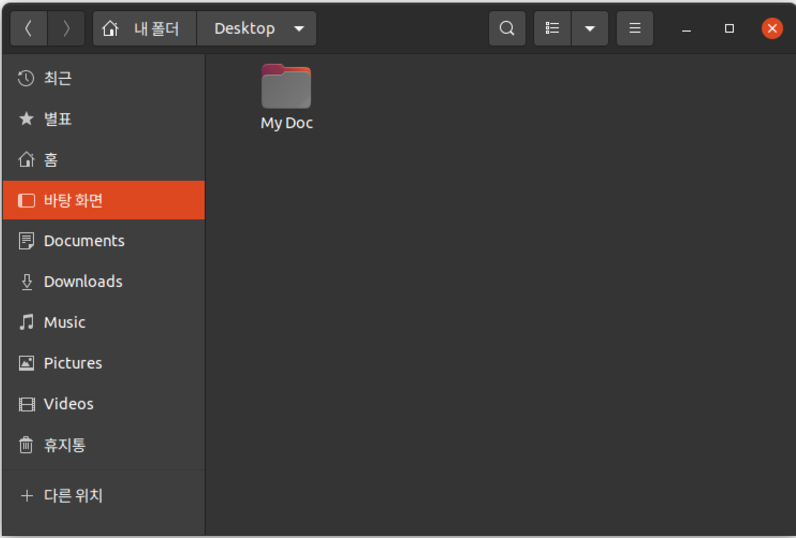
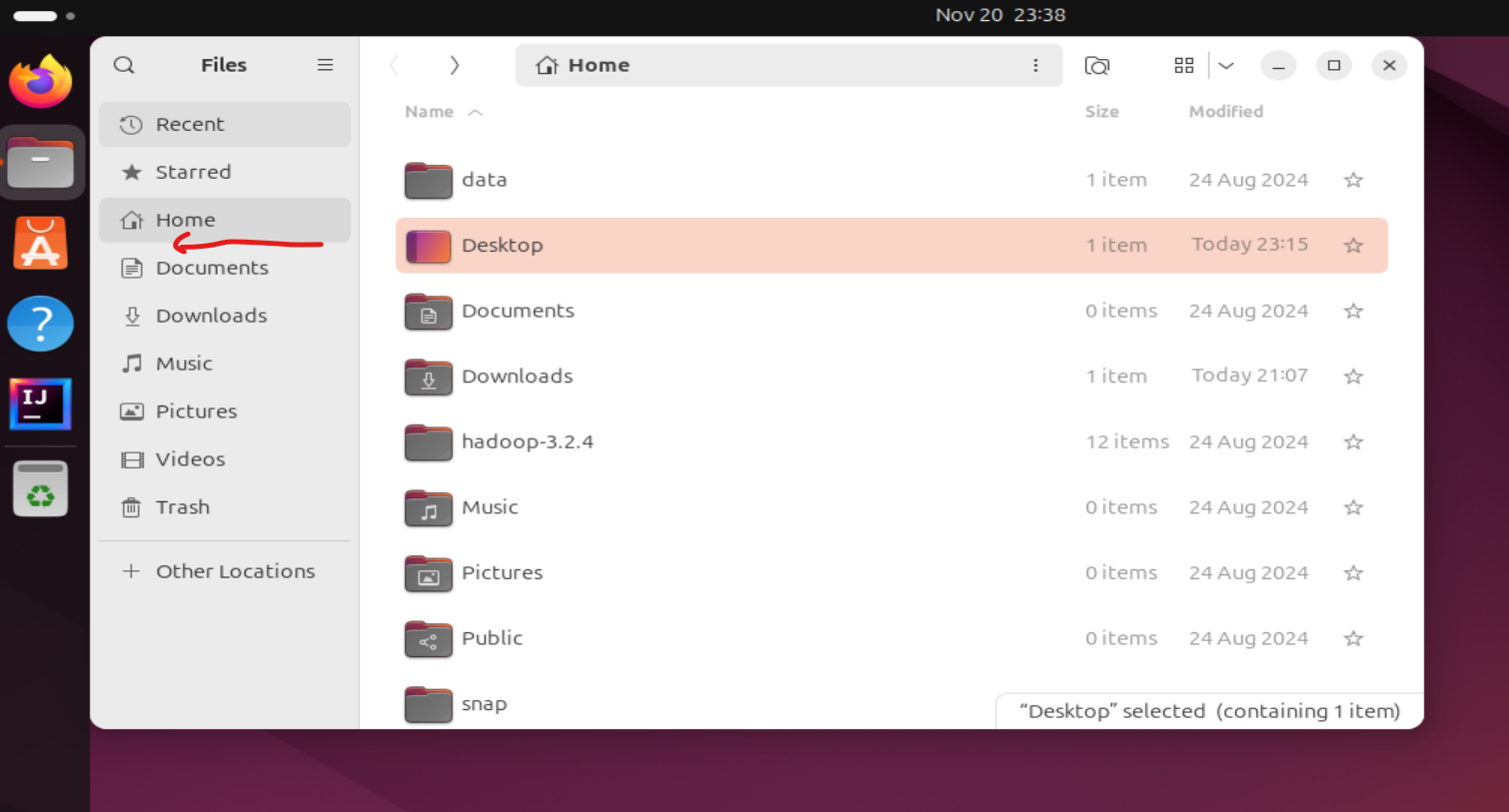
챗 gpt 에 물어 보니 아래 처럼 아래 처럼 intellij-community.desktop 을 바탕화면에 copy 하고 권한을 주란다.
cp /usr/share/applications/intellij-community.desktop ~/바탕화면/
chmod +x ~/바탕화면/intellij-community.desktop
바탕화면 자체거 없는데 어찌 copy 하냐고 물었다.
네, 우분투 시스템에서는 ~/바탕화면 폴더(영문으로는 ~/Desktop)가 없을 수도 있습니다. 이는 사용자 환경 설정이나 특정 환경에서 바탕화면 폴더가 기본적으로 생성되지 않기 때문입니다. 하지만 기본적으로 GNOME이나 다른 데스크톱 환경을 사용하는 우분투 배포판에서는 ~/바탕화면 폴더가 있어야 합니다.
우분투 20.04 이후 버전에서는 GNOME 기본 설정이 바탕화면 아이콘을 제한할 수 있습니다. GNOME 확장을 사용하여 바탕화면 아이콘 관리를 활성화해야 할 수 있습니다:
- GNOME Tweaks 설치:
bash코드 복사sudo apt install gnome-tweaks
- GNOME Tweaks에서 바탕화면 아이콘 활성화 설정을 확인합니다.
앗. 그때서야 깨달았다.
바탕화면은 영어로 Desktop 이란걸.
Desktop 은 나에게도 있다는걸.
내 우분투 버전을 확인해 보니 Ubuntu 24.04.1 LTS 였다.
버전 확인 명령어 : lsb_release -d
1. sudo apt install gnome-tweaks 를 실행 했다.
2. ls ~/Desktop 으로 Desktop 이 있는것도 재 확인 했다.
3. copy 하라는 대로 아래 명령어를 날렸다.
단 이름만 바탕화면에서 Desktop 으로 바꿨다.
cp /usr/share/applications/intellij-community.desktop ~/Desktop/
chmod +x ~/ Desktop /intellij-community.desktop
4. 화면에없던 Intellj 가 보인다.
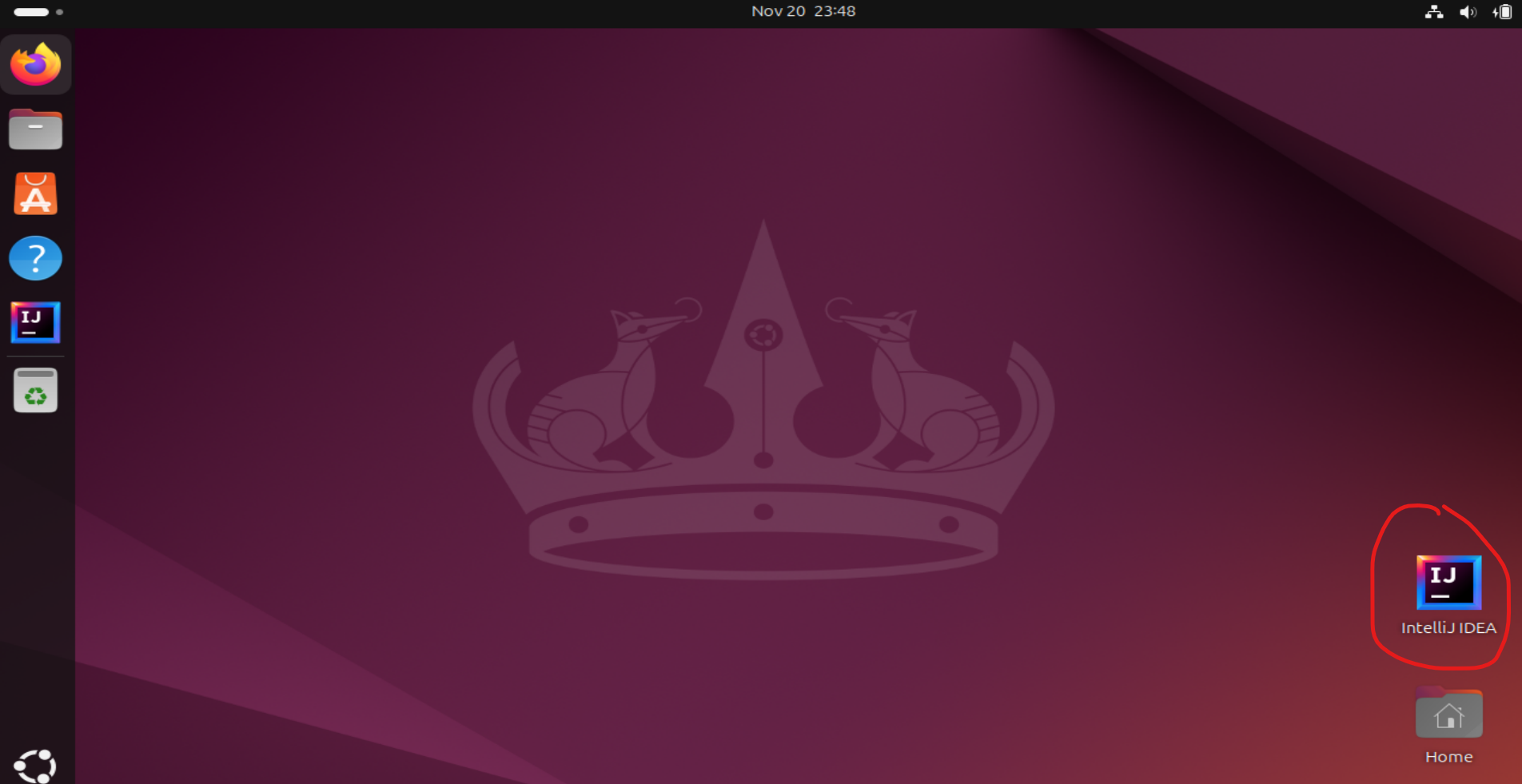
5. Intellj 선택 후 오른쪽 버튼으로 Allow Lanunching 으로 권한을 줬다.
이제 나는 dash pin 과 바탕화면에 모두 Intellj 를 가지게 됐다.

'SI 업무 > 나만의 프로젝트 만들기' 카테고리의 다른 글
| 4. spring boot start with Postman (1) | 2024.11.23 |
|---|---|
| 3. Spring Boot Properties 설정 (1) | 2024.11.22 |
| 2. Spring boot 프로젝트 만들기 with Spring initializr (0) | 2024.11.21 |
| 1. 우분투에 Intellij community 설치 하기 (2) | 2024.11.20 |
| 0. 순서 (1) | 2024.11.20 |


